僅用一個命令畫出如此復雜的圖形,大大節省作圖時間。

圖2 矩形倒圓角命令的應用
三、表格處理
AutoCAD有強大的圖形功能,但表格處理功能較弱。而實際工作中,往往需要在AutoCAD中制作表格,如大型裝配圖的標題欄等。使用者一般采用畫線方法繪制表格,再在表格中填寫文字,或者利用鏈接與嵌入的方式插入Word或Excel表格的方法。這兩種方法不但效率低下,修改麻煩,還很難精確控制文字位置,而且不易輸入特殊符號。筆者所使用的處理方法如下:
1.在Excel或Word中制作表格,并按AutoCAD字體要求填充表格內容;
2.將制作好的表格復制到剪貼板;
3.進入AutoCAD界面,選擇“edit”(編輯)菜單中的“Paste special”(選擇性粘貼),在出現的對話框(見圖3所示)中選擇作為“AutoCAD Entities”(AutoCAD圖元),點擊“確定”按扭,表格即轉化成AutoCAD實體;
圖3 制作AutoCAD表格
4.用“explode”(炸開)命令將此AutoCAD實體分解,按需要編輯表格內容或表格圖線。用上述方法處理過的表格在AutoCAD中的效果如下圖4所示。
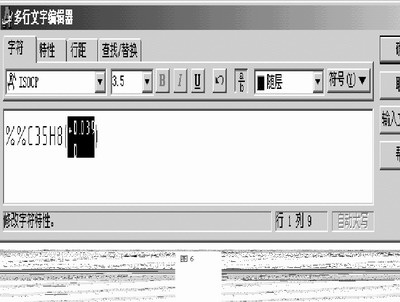
圖4 經過處理的AutoCAD表格
四、中西文字高處理
AutoCAD進行中西文混排時,西文比較高,中文比較矮,看起來很不美觀。原因是對于同樣高度的字,中西文字模生成時使用了不同的度量方法。這里筆者提供了一個解決方法,可供大家參考:AutoCAD簡體中文版提供的字庫中,中文是按照國家有關標準創建的長仿宋字體GBCBIG.SHX,為了配合這個中文字模,創建了與之配套的、比較矮的兩個西文字體GBEMOR.SHX和GBEICT.SHX,因此當中西文混排時,只要選擇上述字體,寫出的文本就比較好看,也符合國標,效果如圖5所示。
圖5 AutoCAD中的字體
五、公差標注技巧
機械設計工程圖中,公差標注是基本的需求,但AutoCAD提供的尺寸公差標注步驟繁瑣。它需要在“Dimension style Manager”(尺寸樣式管理)中先建立一個“公差標注式樣”,然后在“Tolerance”(公差)和“primary Unit”(主要單位)選項中進行上下偏差等有關參數的預先設置,每標注一個不同的尺寸公差都要返回“Dimension Style Manager”中進行設置,且只能標注極限偏差。對于要同時標注公差代號和極限偏差的尺寸如Ф35H8(+0.039^0),則無能為力了。筆者提供下列簡單易行的方法標注此類復雜公差: